2025년 완벽 가이드: 최고의 무료 AI 이미지 생성 사이트 TOP 5 (PPT, 프로필, 저작권 해결)
이 글에서는 최고의 무료 AI 이미지 생성 사이트 TOP 5의 장단점과 활용법을 완벽하게 분석합니다. 클릭 몇 번으로 독창적인 AI 프로필 사진을 만들고, PPT 디자인 AI로 업무 효율을 높이는 구체적인 방법을 알아보세요. 또한, 가장 중요한 저작권 없는 AI 이미지 사용 가이드와 전문가용 툴인 미드저니 사용법 입문 지식까지, AI 이미지를 제대로 활용하는 데 필요한 모든 핵심 정보를 얻으실 수 있습니다.
목차
- AI 이미지 생성이란 무엇인가요? (핵심 개념 1분 정리)
- 2025년 주목해야 할 무료 AI 이미지 생성 사이트 TOP 5
- AI 이미지, 이렇게 활용하세요! (실전 활용법)
- 가장 중요한 질문: ‘저작권 없는 AI 이미지’, 마음대로 써도 될까요?
- 전문가의 영역: ‘미드저니 사용법’ 엿보기
- 자주 묻는 질문 (FAQ)
보고서나 PPT 발표 자료, 혹은 SNS 프로필 사진을 만들 때마다 마땅한 이미지가 없어 막막했던 경험, 누구나 한 번쯤 있을 겁니다. 바로 이때, 무료 AI 이미지 생성 기술은 복잡한 저작권 문제와 디자인 비용 걱정을 한 번에 해결해 줄 수 있는 가장 강력한 대안입니다. 이제는 간단한 텍스트 입력만으로 세상에 없던 이미지를 즉시 만들어내는 시대가 되었습니다.
이 글을 통해 여러분은 단순히 AI로 그림을 그리는 것을 넘어, 일상과 업무의 수준을 한 단계 끌어올릴 구체적인 방법들을 얻게 될 것입니다.
- 최신 인기 AI 이미지 생성 사이트 TOP 5의 장단점과 실제 사용 후기
- 단 몇 번의 클릭만으로 나만의 개성 있는 AI 프로필 사진 만들기 방법
- 업무 효율을 극대화하는 PPT 디자인 AI 활용 노하우
- 가장 민감한 문제인 저작권 없는 AI 이미지 사용을 위한 명확한 가이드라인
- 전문가 수준의 결과물을 원할 때 참고할 수 있는 미드저니 사용법 입문 지식
AI 이미지 생성이란 무엇인가요? (핵심 개념 1분 정리)
AI 이미지 생성은 마치 수백만 권의 미술책을 읽은 똑똑한 화가에게 말로 그림을 주문하는 것과 같습니다. 우리가 원하는 그림에 대한 설명을 텍스트로 입력하면, AI가 그 내용을 해석해서 완전히 새로운 이미지를 창조해내는 놀라운 기술이죠. 이때 우리가 AI에게 전달하는 텍스트 명령어를 ‘프롬프트(Prompt)’라고 부릅니다.
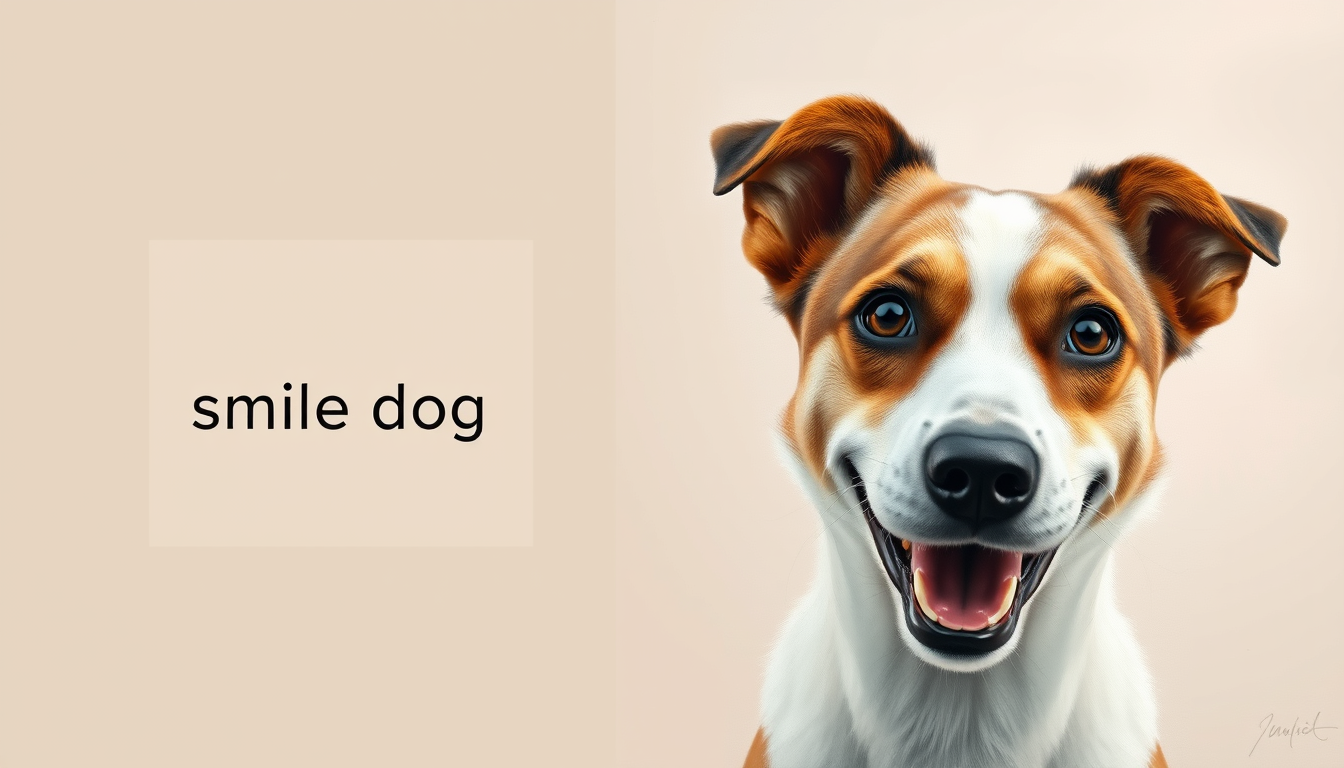
예를 들어, “웃고 있는 강아지, 유화 스타일”이라는 프롬프트를 입력하면 AI는 수많은 강아지 이미지와 유화 기법 데이터를 조합해 세상에 하나뿐인 ‘유화 스타일로 웃고 있는 강아지’ 그림을 그려줍니다. 이 기술은 단순한 그림 그리기를 넘어 디자인, 마케팅, 콘텐츠 제작 등 다양한 분야에서 시간과 비용을 획기적으로 줄여주는 혁신적인 도구로 자리 잡고 있습니다.
2025년 주목해야 할 무료 AI 이미지 생성 사이트 TOP 5
수많은 AI 이미지 생성 툴 중에서 어떤 것을 선택해야 할지 고민이신가요? 2025년 현재, 사용자들에게 가장 좋은 평가를 받고 있는 무료 AI 이미지 생성 사이트 5곳을 엄선해 장단점과 추천 대상을 완벽하게 비교 분석해 드립니다.
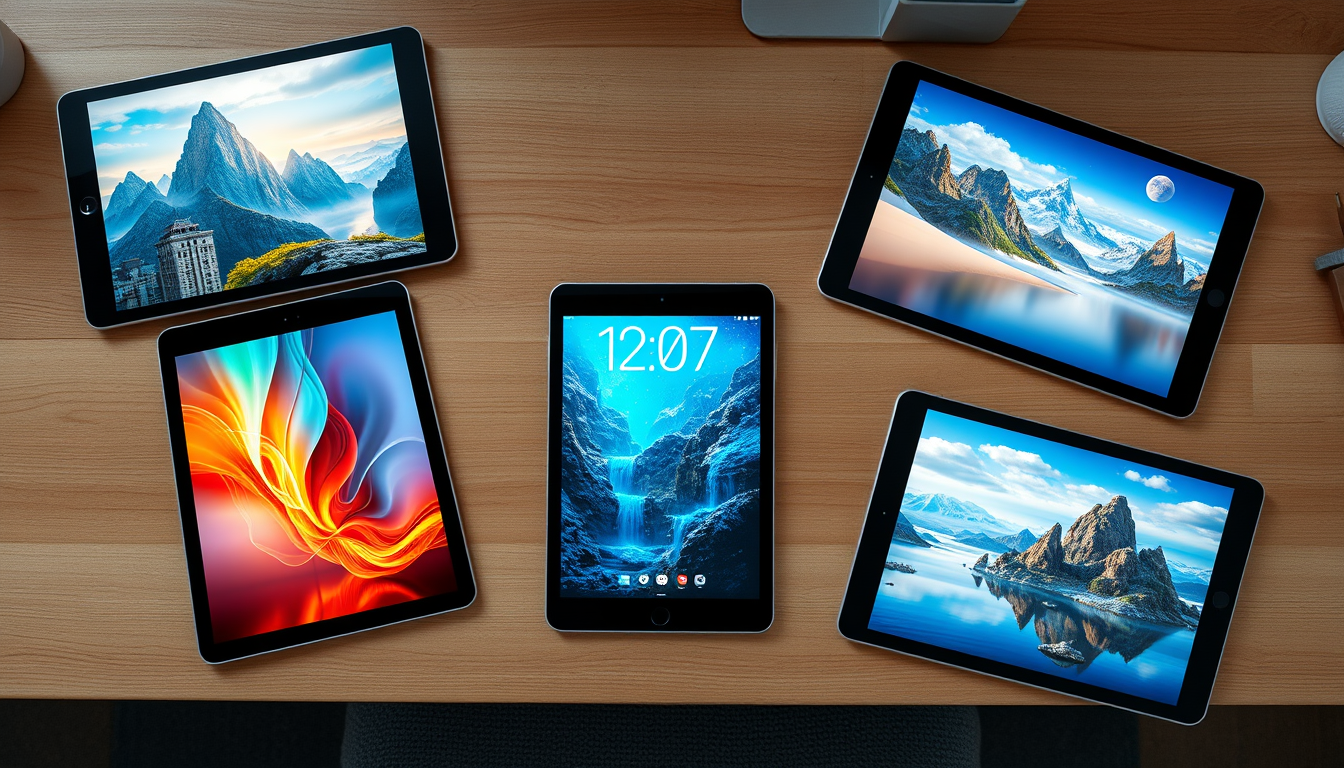
1. Microsoft Designer: 초보자를 위한 최고의 선택
Microsoft Designer는 세계 최고의 AI 모델 중 하나인 DALL-E 3를 탑재하여 누구나 무료로 고품질 이미지를 생성할 수 있는 가장 접근성 높은 도구입니다. 특히 Bing 검색과 통합되어 있어 사용이 매우 편리하며, Microsoft 365 앱(파워포인트, 워드 등)과도 부드럽게 연동되어 작업 효율을 높여줍니다. 텍스트 설명만으로 이미지를 만드는 것은 물론, 생성된 이미지의 배경을 제거하거나 특정 개체만 지우는 등 강력한 AI 편집 기능까지 무료로 제공합니다.
| 장점 | 단점 | 추천 대상 |
|---|---|---|
| ✅ 완전 무료 (부스트 크레딧 제공) ✅ DALL-E 3 기반 최상급 품질 ✅ 빠른 생성 속도 및 쉬운 사용법 ✅ 강력한 AI 편집 기능 포함 |
❌ 세부적인 스타일 조정 기능 부족 ❌ 데스크톱 사용 시 M365 구독 필요 |
👨💻 블로그 썸네일, SNS 콘텐츠 등 빠르고 간편하게 고품질 이미지를 만들고 싶은 사용자 |
2. Adobe Firefly: 저작권 걱정 없는 상업용 이미지 생성
Adobe Firefly는 포토샵으로 유명한 Adobe가 만든 AI로, 가장 큰 장점은 ‘상업적 사용에 안전하다’는 것입니다. Adobe가 라이선스를 확보한 Adobe Stock의 방대한 이미지로만 학습하여 저작권 분쟁 소지가 매우 낮기 때문이죠. 특히 유료 플랜 사용 시에는 생성된 이미지에 대한 IP(지적 재산권) 면책까지 제공하여 기업 사용자들에게 가장 신뢰받는 선택지입니다. 자연스러운 한국어 프롬프트 지원과 포토샵, 일러스트레이터와의 뛰어난 연동성은 디자이너에게 강력한 무기가 됩니다.
| 장점 | 단점 | 추천 대상 |
|---|---|---|
| ✅ 상업적 사용에 가장 안전 ✅ Adobe 제품군과의 뛰어난 연동성 ✅ 자연스러운 한국어 프롬프트 지원 ✅ Image Model 5 업데이트로 극사실적 이미지 구현 |
❌ 무료 버전은 크레딧 제한 및 워터마크 포함 ❌ 무료 플랜은 상업적 이용 불가 |
🎨 상업적 프로젝트, 회사 소개 자료 등 저작권 없는 AI 이미지가 필수적인 디자이너 및 마케터 |
3. Leonardo.Ai: 나만의 스타일을 찾는 아티스트를 위해
Leonardo.Ai는 매일 150개의 무료 크레딧을 제공하며, 수많은 커뮤니티 제작 모델을 활용해 게임 캐릭터, 판타지 아트 등 특정 스타일에 특화된 이미지를 만들기에 최적화된 플랫폼입니다. 단순히 텍스트로 이미지를 생성하는 것을 넘어, 내가 가진 이미지를 업로드해 새로운 스타일로 변환하거나(Image-to-Image), 그림의 일부만 수정하는(Inpainting) 등 전문가 수준의 고급 기능을 제공하는 것이 특징입니다. 나만의 AI 모델을 학습시키는 기능까지 있어 독창성을 극대화할 수 있습니다.
| 장점 | 단점 | 추천 대상 |
|---|---|---|
| ✅ 다양한 파인튜닝 모델 제공 ✅ 매일 150개의 넉넉한 무료 크레딧 ✅ AI Canvas 등 강력한 편집 기능 ✅ 활성화된 커뮤니티와 모델 공유 |
❌ 기능이 많아 초보자에게 다소 복잡함 ❌ 무료 생성 이미지의 상업적 사용 제한 가능성 |
🎮 독창적인 아트웍이나 특별한 AI 프로필 사진 만들기에 도전하고 싶은 중급 사용자 |
4. Canva AI Image Generator: 디자이너의 작업 효율 극대화
Canva는 기존 디자인 플랫폼에 AI 이미지 생성 기능(Magic Media)을 완벽하게 통합했습니다. PPT, 카드뉴스, 포스터 등을 디자인하다가 필요한 이미지가 생기면, 작업 화면을 벗어날 필요 없이 그 자리에서 텍스트를 입력해 이미지를 만들어 바로 삽입할 수 있습니다. 이는 디자인 작업의 흐름을 끊지 않고 연속성을 유지하게 해준다는 점에서 엄청난 장점입니다. 15가지 이상의 다양한 아트 스타일을 지원하며, 사용법이 매우 직관적이라 누구나 쉽게 활용할 수 있습니다.
| 장점 | 단점 | 추천 대상 |
|---|---|---|
| ✅ 디자인 작업 흐름과 완벽한 통합 ✅ 매우 직관적이고 쉬운 사용법 ✅ 텍스트로 비디오 생성 기능까지 제공 ✅ 15개 이상의 다양한 스타일 선택 |
❌ 이미지 생성 자체의 자유도는 다소 낮음 ❌ 고급 기능(Magic Edit 등)은 유료 |
👩💼 발표 자료나 보고서를 꾸밀 때 PPT 디자인 AI 기능을 찾는 직장인 및 학생 |
5. SeaArt.ai: 가장 관대한 무료 정책과 모바일 편의성
SeaArt.ai는 매일 넉넉한 무료 크레딧을 제공하며, 특정 캐릭터나 그림체를 고정해주는 LoRA와 같은 고급 기능을 지원해 가성비가 매우 뛰어납니다. 특히 모바일 앱이 잘 되어 있어 언제 어디서든 아이디어가 떠오를 때마다 스마트폰으로 간편하게 이미지를 생성할 수 있다는 점이 큰 매력입니다. 30만 개가 넘는 방대한 모델과 스타일을 무료로 사용할 수 있어, 다양한 스타일을 부담 없이 실험해보고 싶은 AI 이미지 생성 입문자에게 최고의 놀이터가 되어줄 것입니다.
| 장점 | 단점 | 추천 대상 |
|---|---|---|
| ✅ 매일 넉넉한 무료 크레딧 제공 ✅ LoRA 등 고급 기능 무료 지원 ✅ 사용하기 편리한 모바일 앱 ✅ 30만 개 이상의 방대한 모델 라이브러리 |
❌ 일부 모델은 이미지 품질 편차가 있음 | 📱 다양한 스타일을 부담 없이 실험해보고 싶은 AI 이미지 생성 입문자 및 중급자 |
AI 이미지, 이렇게 활용하세요! (실전 활용법)
이제 최고의 도구들을 알게 되었으니, 실제로 어떻게 활용할 수 있는지 구체적인 방법을 알아볼 차례입니다. 따라 하기 쉬운 단계별 가이드를 통해 여러분의 아이디어를 현실로 만들어보세요.
세상에 하나뿐인 ‘AI 프로필 사진 만들기’
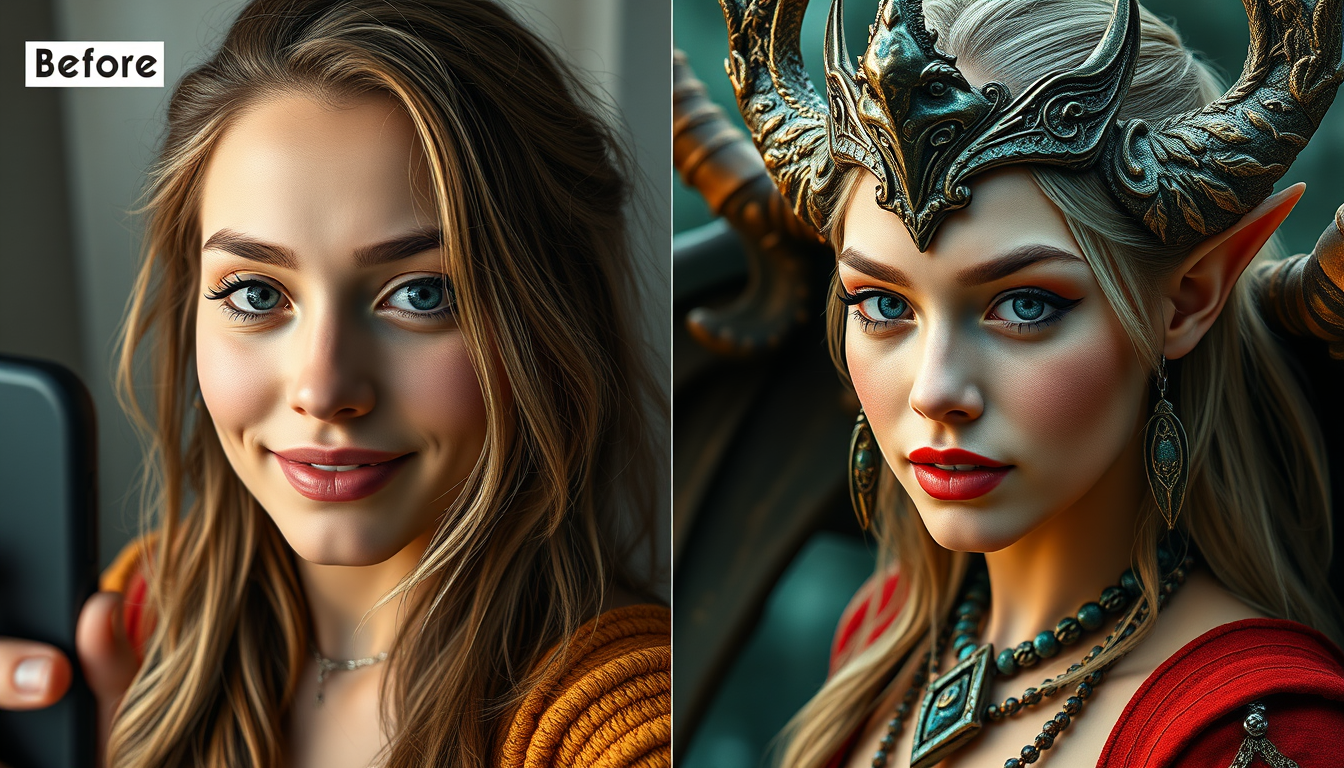
매번 똑같은 셀카 프로필이 지겨우신가요? Leonardo.Ai나 SeaArt.ai를 활용하면 영화 포스터나 게임 캐릭터 같은 독특한 콘셉트의 프로필 사진을 만들 수 있습니다.
- Step 1: Leonardo.Ai에 접속 후 ‘Image Generation’ 메뉴로 이동합니다.
- Step 2: 원하는 스타일의 ‘Finetuned Model’을 선택합니다. (예: 사실적인 사진 스타일을 원한다면 ‘Absolute Reality’ 또는 ‘DreamShaper’)
- Step 3: 프롬프트 입력창에 구체적인 외모, 의상, 배경, 조명 등을 영어로 입력합니다. 디테일할수록 결과물이 좋아집니다.
- 프롬프트 예시:
professional headshot of a 25-year-old korean woman, smiling, studio lighting, soft background, photorealistic, high detail(25세 한국 여성의 전문적인 프로필 사진, 미소 짓는 모습, 스튜디오 조명, 부드러운 배경, 사실적인 사진 스타일, 고화질)
- 프롬프트 예시:
- Step 4: 생성된 이미지 중 마음에 드는 것을 골라 약간의 보정 후 SNS 프로필 사진으로 활용하면 끝!
10분 만에 전문가처럼 ‘PPT 디자인 AI’ 활용하기
PPT를 만들 때마다 적절한 아이콘이나 배경 이미지를 찾느라 시간을 허비했다면, 이제 Canva의 AI 기능을 활용해 보세요. 발표의 질이 달라집니다.
- Step 1: Canva에서 새 프레젠테이션 디자인을 시작합니다.
- Step 2: 왼쪽 메뉴의 ‘앱’에서 ‘Magic Media’를 찾아 클릭합니다.
- Step 3: 발표 주제와 관련된 이미지를 텍스트로 요청합니다. 통일성을 위해 톤앤매너를 지정해주는 것이 좋습니다.
- 프롬프트 예시:
데이터 분석에 대한 미니멀리즘 아이콘, 파란색 톤, 흰색 배경 (minimalist icon for data analysis, blue tones, white background)
- 프롬프트 예시:
- Step 4: 생성된 아이콘이나 배경 이미지를 슬라이드에 바로 드래그 앤 드롭하여 디자인을 완성합니다. 이제 더 이상 이미지 검색에 시간을 낭비하지 마세요.
가장 중요한 질문: ‘저작권 없는 AI 이미지’, 마음대로 써도 될까요?
AI 이미지 사용 시 가장 걱정되는 부분이 바로 저작권 문제입니다. 결론부터 말하자면, “플랫폼의 이용 약관을 반드시 확인해야 한다”가 정답입니다. 현재 AI가 생성한 이미지의 저작권은 법적으로 회색 지대에 있는 경우가 많아, 우리가 사용할 수 있는 권리의 범위는 전적으로 해당 서비스를 제공하는 플랫폼의 정책에 달려있습니다.
플랫폼별 상업적 이용 정책 비교
| 플랫폼 | 상업적 이용 정책 | 핵심 사항 |
|---|---|---|
| Adobe Firefly | 가장 안전 (유료 플랜) | Adobe Stock 기반으로 학습해 저작권 분쟁 소지가 낮고, 유료 플랜은 IP 면책까지 제공. |
| Microsoft Designer | 가능 (사용자 책임) | 개인적 및 상업적 목적으로 사용 가능하나, 발생할 수 있는 문제의 최종 책임은 사용자에게 있음. |
| Leonardo.Ai / SeaArt.ai | 제한적 (약관 확인 필수) | 무료 플랜으로 생성한 이미지는 상업적 이용이 제한될 수 있음. 상업적 사용 시 반드시 유료 플랜 및 최신 약관 확인. |
안전 사용 최종 체크리스트
- 이용 약관 확인: 사용 전 반드시 해당 사이트의 이용 약관(Terms of Service)에서 ‘Commercial Use’ 관련 조항을 확인하세요.
- 고유명사 사용 금지: 디즈니 캐릭터, 특정 연예인, 유명 작가의 이름(예: ‘in the style of Van Gogh’)을 프롬프트에 직접 사용하는 것을 피하세요. 저작권 및 상표권 침해의 소지가 있습니다.
- 안전한 선택: 상업적 목적이 중요하다면 Adobe Firefly를 사용하거나, 다른 서비스의 유료 플랜을 구독하는 것이 가장 안전한 방법입니다.
전문가의 영역: ‘미드저니 사용법’ 엿보기
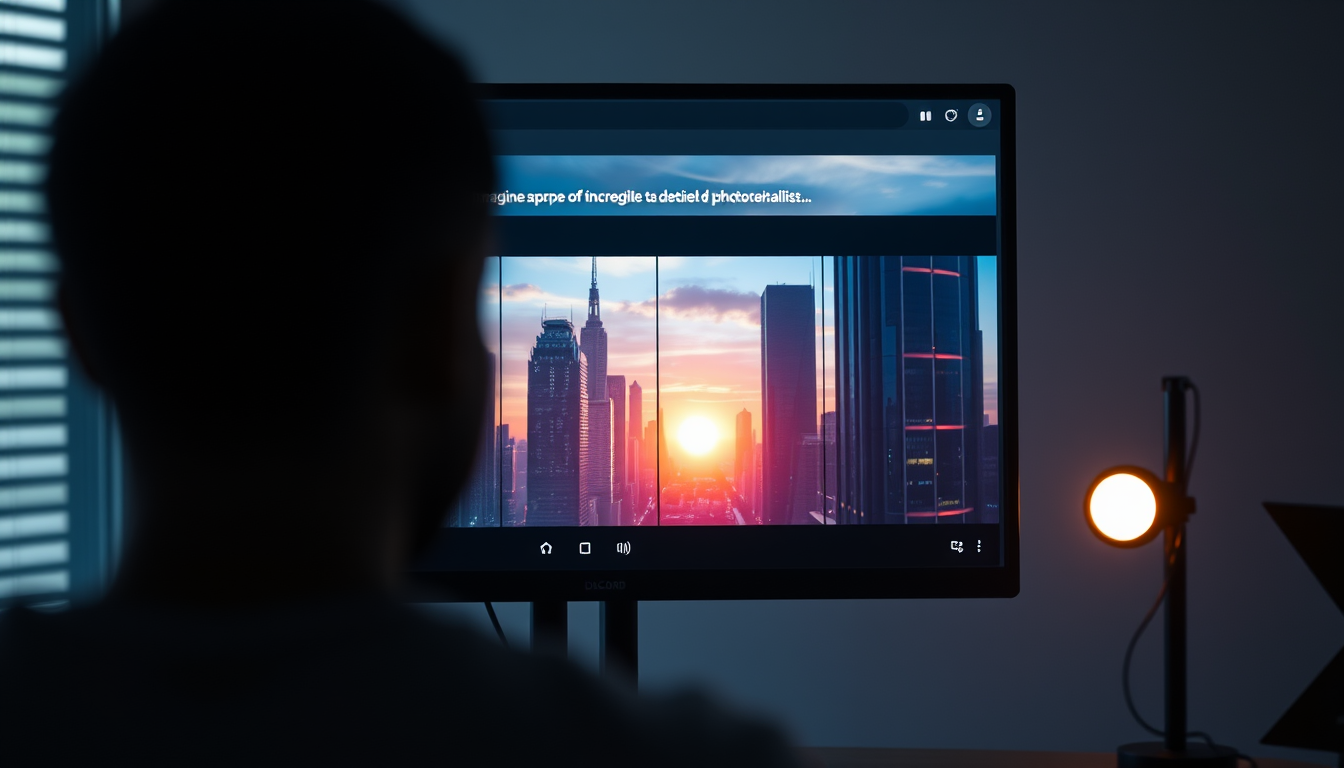
무료 툴을 넘어, 압도적인 퀄리티의 이미지를 원한다면 유료 구독 기반의 ‘미드저니(Midjourney)’를 주목할 필요가 있습니다. 미드저니는 실제 사진과 구분하기 어려운 극사실적인 이미지와 특유의 미학적인 스타일을 구현해내 전 세계 크리에이터들에게 가장 사랑받는 도구 중 하나입니다.
초보자를 위한 핵심 사용법
미드저니는 웹사이트가 아닌 채팅 앱 ‘디스코드(Discord)’를 통해 사용한다는 점이 독특합니다.
- 채팅 앱 ‘디스코드(Discord)’에 가입하고 미드저니 서버에 참여합니다.
- 서버 내에서
newbies-로 시작하는 채널(초보자용 채널)에 입장합니다. - 채팅창에
/imagine이라고 입력한 후,prompt칸에 원하는 이미지에 대한 설명을 영어로 상세히 입력하고 엔터를 누릅니다. - 잠시 후 4개의 시안 이미지가 생성됩니다. 여기서 U 버튼(Upscale, 선택 이미지 고화질로 만들기)과 V 버튼(Variation, 선택 이미지와 비슷한 스타일로 새로 만들기)을 눌러 결과물을 더욱 발전시켜 나갈 수 있습니다.
마무리하며: 이제 당신의 아이디어를 보여줄 시간

오늘 살펴본 것처럼, 무료 AI 이미지 생성은 더 이상 소수 전문가의 기술이 아닙니다. 누구나 간단한 아이디어와 몇 번의 클릭만으로 멋진 시각 자료를 만들어낼 수 있는 강력한 도구가 되었습니다.
자주 묻는 질문 (FAQ)
Q1: 원하는 이미지를 얻기 위한 프롬프트 작성 팁이 있나요?
A: 네, 최대한 구체적으로 작성하는 것이 중요합니다. [주제] + [세부 묘사] + [스타일] + [구도 및 조명] 순서로 작성해 보세요. 예: ‘소파에서 자고 있는 귀여운 강아지, 털이 자세히 보임, 영화 같은 조명, 사실적인 사진 스타일 (A cute puppy sleeping on a sofa, detailed fur, cinematic lighting, photorealistic style)’
Q2: 한글 프롬프트도 잘 작동하나요?
A: Microsoft Designer나 Adobe Firefly 등은 한글 지원이 훌륭합니다. 하지만 더 정교하고 복잡한 이미지를 원한다면, 파파고나 DeepL 같은 번역기를 사용해 영어로 프롬프트를 작성하는 것을 추천합니다. AI가 학습한 데이터 대부분이 영어 기반이라 더 좋은 결과물을 얻을 확률이 높습니다.
Q3: 생성된 이미지에 워터마크가 생기나요?
A: 플랫폼 정책에 따라 다릅니다. Adobe Firefly 같은 경우 무료 플랜에서는 저작권 보호를 위해 워터마크가 포함될 수 있으며, 유료 플랜을 사용하면 제거할 수 있습니다. 대부분의 무료 툴은 워터마크 없이 이미지를 제공합니다.
이 글에서 소개된 도구들을 활용해 여러분의 아이디어를 지금 바로 멋진 이미지로 만들어보세요. 블로그, PPT, SNS 어디든 좋습니다. 여러분의 창의적인 결과물을 댓글로 공유해주세요